苹果 clashMi 教程
详细图文教程,轻松上手
新手必看视频教程
为了帮助您更快上手,我们准备了详细的视频教程:
点击查看视频教程观看视频教程可以帮助您更直观地了解配置过程。
1
第一步:获取并登录美区 Apple ID
温馨提示: 请勿在 ID 内登录 iCloud,仅用于 App Store 下载
登录步骤:
- 打开 App Store
- 退出现有 Apple ID
- 使用下方共享账号登录
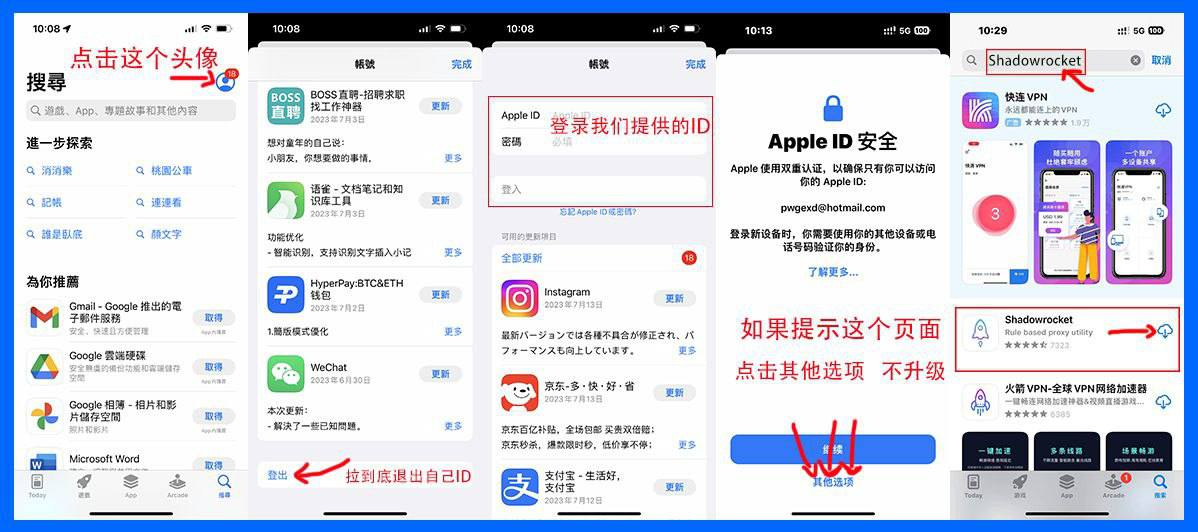
iOS 版本 26.4+ 商店登录教程如下:
- 打开设置:点击 iPhone 主屏幕上的「设置」(Settings)图标。
- 进入个人账户:点击顶部您的「姓名 / Apple ID」区域。
- 媒体与购买项目:点击「媒体与购买项目」(Media & Purchases)选项。
- 退出登录:在弹出的菜单中点击「退出登录」(Sign Out)。
- 重新登录:点击「登录」,输入新的账号和密码即可完成切换。
- 注意不要绑定手机号:登录时若提示双重认证,请选择其他选项,不要升级,也不要绑定手机号,否则后续可能会不断收到发送到手机的验证或提醒信息。
⭕️ 本站提供的是共享海外 ID,使用后请立即退出,避免引起锁机等问题!
⭕️ 注意千万不要在【设置】里面登录,也不要在【iCloud】里面登录,以免锁机,切记!!
⭕️ 检查设置里确保登录你自己国内账号,美区 ID 只在苹果 App Store 登录,下载安装好软件要及时退出美区 ID。
⭕️ 看教程操作,造成无法挽回的后果,如锁机等一切后果自行承担!不看教程操作无任何售后!
⭕️ 如需购买独享美区 ID,请联系卖家进行购买,买断 / 可更改全部安全资料,不必再担心锁机等问题!
⭕️ 共享 ID 下载的 App 无法直接更新。只能卸载重装,不能更新!
⭕️ 登录 ID 不要点击继续,绑定手机号,绑定手机号会导致不断有信息发到你的手机!!
请不要登录设置 iCloud,否则可能锁机
2
第2步:搜索并下载 clashMi
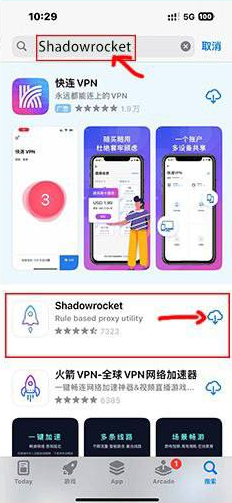
使用美区 ID 登录后,搜索 clashMi 并下载。
如搜索不到,请重启手机后再次尝试。
3
第3步:快速导入clashMi节点
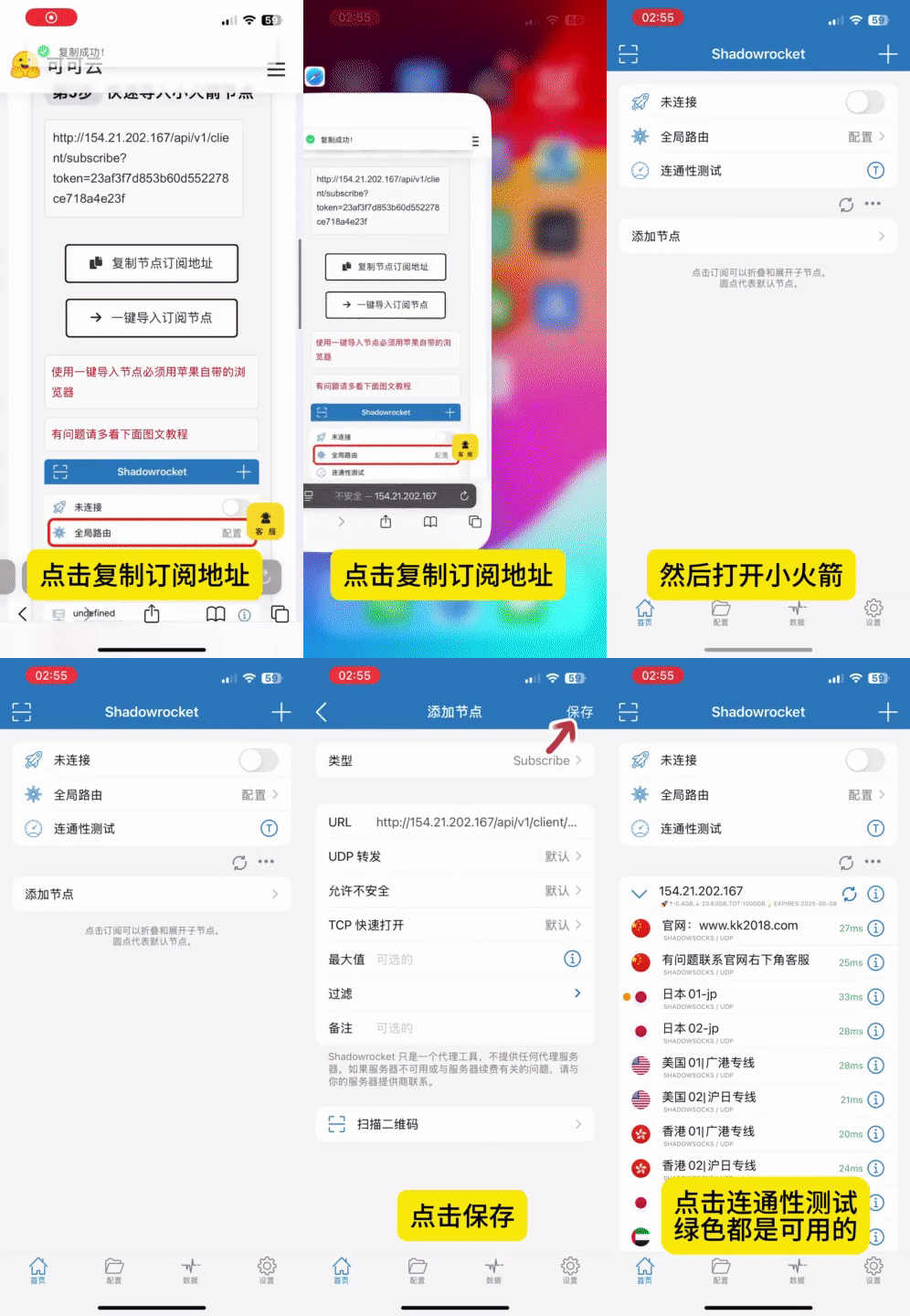
返回首页,点击 “一键导入节点” 即可导入。
4
第4步:选择节点 并 开启 VPN
导入订阅后可看到所有可用线路,选择任意线路即可。
开启连接时输入锁屏密码。全局路由选择“配置”即可(默认)。
5
第5步:节点测速与自动更新
点击线路可测试速度,绿色代表可用。
进入设置 → 订阅 → 打开 “打开时更新” 与 “自动更新”
